Resume Mata Kuliah PLJ 1 Kelas B Pertemuan Keempat (27 September 2018)
Pertemuan Keempat Membahas Tentang :
1. 4 Fitur Bash
1) Adanya mode pengeditan,yang merupakan salah satu fitur yang banyak disukai,karena dengan mode ini kita bisa mengatur perintah yang sebelumnya kita tulis,kita bisa menggunakan tanda panah atas atau bawah pada keyboard yang kita gunakan.
2) Fitur untuk mengakses proses yang sedang berjalan,seperti menghentikan suatu proses. Perintah inni menggunakan perintah kill diikuti ID proses.
3) Mengakses ke perangkat I/O dengan bash kita juga bisa mengakses atau memodifikasi file yang kita miliki.
4) Modifikasi tampilan bash,fitur ini memang hanya berkaitan dengan tampilan bash saja,namun fitur ini banyak disukai pengguna karena teks warna bash bisa kita atur sesuai keinginan kita.
2. Struktur Direktori Pada Linux :
Beberapa sistem komputer menyimpan banyak sekali berkas-berkas dalam disk, sehingga diperlukan suatu struktur pengorganisasian data-data agar lebih mudah diatur.
Silberschatz, Galvin dan Gagne mengkategorikan operasi-operasi terhadap direktori sebagai berikut:
1. Mencari Berkas
Mencari lewat struktur direktori untuk dapat menemukan entri untuk suatu berkas tertentu. Berkas-berkas dengan nama yang simbolik dan mirip, mengindikasikan adanya keterkaitan diantara berkas-berkas tersebut.
2. Membuat berkas
Berkas-berkas baru perlu untuk dibuat dan ditambahkan ke dalam direktori.
3. Menghapus berkas
Saat suatu berkas tidak diperlukan lagi, berkas tsb perlu dihapus dari direktori.
4. Menampillkan isi direktori
Menampilkan daftar berkas-berkas yang ada di direktori, dan semua isi direktori dari berkas-berkas dalam daftar tersebut.
5. Mengubah nama berkas
Nama berkas mencerminkan isi berkas terhadap pengguna. Oleh karena itu, nama berkas harus dapat diubah-ubah ketika isi dan kegunaannya sudah berubah atau tidak sesuai lagi. Mengubah nama berkas memungkinkan posisinya berpindah dalam struktur direktori.
6. Akses Sistem berkas
Mengakses tiap direktori dan tiap berkas dalam struktur direktori. Sangatlah dianjurkan untuk menyimpan isi dan stuktur dari keseluruhan sistem berkas setiap jangka waktu tertentu. Menyimpan juga dapat berarti menyalin seluruh berkas ke pita magnetik. Teknik ini membuat suatu cadangan salinan dari berkas tersebut jika terjadi kegagalan sistem atau jika berkas itu tidak diperlukan lagi.
Silberschatz, Galvin dan Gagne mengkategorikan operasi-operasi terhadap direktori sebagai berikut:
1. Mencari Berkas
Mencari lewat struktur direktori untuk dapat menemukan entri untuk suatu berkas tertentu. Berkas-berkas dengan nama yang simbolik dan mirip, mengindikasikan adanya keterkaitan diantara berkas-berkas tersebut.
2. Membuat berkas
Berkas-berkas baru perlu untuk dibuat dan ditambahkan ke dalam direktori.
3. Menghapus berkas
Saat suatu berkas tidak diperlukan lagi, berkas tsb perlu dihapus dari direktori.
4. Menampillkan isi direktori
Menampilkan daftar berkas-berkas yang ada di direktori, dan semua isi direktori dari berkas-berkas dalam daftar tersebut.
5. Mengubah nama berkas
Nama berkas mencerminkan isi berkas terhadap pengguna. Oleh karena itu, nama berkas harus dapat diubah-ubah ketika isi dan kegunaannya sudah berubah atau tidak sesuai lagi. Mengubah nama berkas memungkinkan posisinya berpindah dalam struktur direktori.
6. Akses Sistem berkas
Mengakses tiap direktori dan tiap berkas dalam struktur direktori. Sangatlah dianjurkan untuk menyimpan isi dan stuktur dari keseluruhan sistem berkas setiap jangka waktu tertentu. Menyimpan juga dapat berarti menyalin seluruh berkas ke pita magnetik. Teknik ini membuat suatu cadangan salinan dari berkas tersebut jika terjadi kegagalan sistem atau jika berkas itu tidak diperlukan lagi.
Sedangkan Tanenbaum juga menambahkan hal-hal berikut sebagai operasi yang dapat dilakukan terhadap direktori tersebut :
- membuka direktori
- menutup direktori
- menambah direktori
- mengubah nama direktori
- menghubungkan berkas-berkas di direktori berbeda
- menghapus hubungan berkas-berkas di direktori berbeda.
Macam-macam struktur direktori pada sistem berkas :
1. Direktori satu tingkat (Single Level Directory)
Struktur Direktori ini merupakan struktur direktori yang paling sederhana. Semua berkas disimpan dalam direktori yang sama.
 Gambar Single Level Directory
Direktori satu tingkat memiliki keterbatasan, yaitu bila berkas bertambah banyak atau bila sistem memiliki lebih dari satu pengguna. Hal ini disebabkan karena tiap berkas harus memiliki nama yang unik.
2. Direktori dua tingkat (Two Level Directory)
Pada direktori dua tingkat membuat direktori yang terpisah untuk tiap pengguna, yang disebut User File Directory (UFD). Ketika pengguna login, master directory berkas dipanggil. MFD memiliki indeks berdasarkan nama pengguna dan setiap entri menunjuk pada UFD pengguna tersebut. Maka, pengguna boleh memiliki nama berkas yang sama dengan berkas lain.
Meskipun begitu, struktur direktori dua tingkat ini masih memiliki kerugian, terutama bila beberapa pengguna ingin mengerjakan tugas secara kerjasama dan ingin mengakses berkas dari salah satu pengguna lain. Beberapa sistem secara sederhana tidak mengizinkan berkas seorang pengguna diakses oleh pengguna lain.
3. Direktori dengan Struktur Tree
Dalam struktur ini, setiap pengguna dapat membuat subdirektori sendiri dan mengorganisasikan berkas-berkasnya. Dalam penggunaan normal, tiap pengguna memiliki apa yang disebut direktori saat ini. Direktori saat ini mengandung berkas-berkas yang baru-baru ini digunakan oleh pengguna.
4. Direktori dengan Struktur Graf Asiklik (Acyclic structured Directory)
Direktori dengan struktur tree melarang pembagian berkas/direktori. Oleh karena itu, struktur graf asiklik memperbolehkan direktori untuk berbagi berkas atau subdirektori. Jika ada berkas yang ingin diakses oleh dua pengguna atau lebih, maka struktur ini menyediakan fasilitas sharing.
5. Direktori dengan Struktur Graf Umum
Masalah yang timbul dalam penggunaan struktur graf asiklik adalah meyakinkan apakah tidak ada siklus. Bila kita mulai dengan struktur direktori tingkat dua dan memperbolehkan pengguna untuk membuat subdirektori, maka kita akan mendapatkan struktur direktori tree. Sangatlah mudah untuk mempertahankan sifat pohon, akan tetapi, bila kita tambahkan sambungan pada direktori dengan struktur pohon, maka sifat pohon akan musnah dan menghasilkan struktur graf sederhana.
Bila siklus diperbolehkan dalam direktori, tentunya kita tidak ingin mencari sebuah berkas 2 kali. Algoritma yang tidak baik akan menghasilkan infinite loop dan tidak pernah berakhir. Oleh karena itu diperlukan skema pengumpulan sampah (garbagecollection scheme). Skema ini menyangkut memeriksa seluruh sistem berkas dengan menandai tiap berkas yang dapat diakses. Kemudian mengumpulkan apa pun yang tidak ditandai pada tempat yang kosong. Hal ini tentunya dapat menghabiskan banyak waktu..
3.Macam-Macam Perintah Dasar Pada Linux
Mungkin dulu Linux masih dipandang sebelah mata oleh pengguna komputer di dunia, namun sekarang dengan berbagai pengembangan yang dilakukan oleh user dan developer, linux telah menjadi salah satu sistem operasi yang “mungkin” bisa menjadi pesaing windows. Sudah saatnya di zaman modern ini user dilibatkan dalam proses pengembangan sistem operasi.
Sebagai tugas kuliah mata kuliah sistem operasi tidak ada salahnya untuk memposting tugas mengenai beberapa perintah dasar linux. Hehe . Meskipun udah banyak bertebaran, paling tidak segelintir ilmu ini akan saya tanamkan di blog pribadi saya (#lebaymodeon). Oke langsung saja kita belajar perintah dasar linux.
1. sudo su : Digunakan untuk login sebagai root/pengguna tertinggi

2. login : Digunakan untuk login sebagai user lain, namun harus menjadi root dulu untuk bisa menjalankan peirntah ini.

3. date : Melihat tanggal dan waktu saat ini
$ cal [bulan] [tahun] : Melihat bulan di tahun tertentu

cal –y : Melihat kalender pada tahun ini

4. hostname : Melihat distro yang dipakai

Uname [option] : Perintah ini akan menampilkan informasi system komputer anda, antara lain tipe mesin komputer, hostname, nama dan versi system operasi dan tipe prosesor. Informasi yang anda dapatkan sesuai dengan opsi yang anda berikan. Option yang bisa ditambahkan adalah sebagai berikut :
| OPTION | FUNGSI |
| -a, -all | menampilkan semua informasi |
| -m, -machine | menampilkan tipe mesin/perangkat keras |
| -n, -nodename | menampilkan hostname |
| -r, -release | menampilkan rilis dari kernel sistem operasi |

5. who : Mencetak semua nama pengguna yang sedang login
whoami : Mencetak pengguna saat ini dan nama ID
whoami : Mencetak pengguna saat ini dan nama ID

6. pwd : Digunakan untuk memperlihatkan di direktori mana posisi kita berada sekarang.

7. man [syntax] : Menampilkan bantuan untuk beberapa perintah

Setelah perintah di atas dieksekusi maka akan muncul penjelasan mengenai syntax pwd seperti di bawah ini :

8. clear : Membersihkan / menghapus perintah di terminal

Setelah perintah di atas dieksekusi maka terminal akan menampilkan lembar kosong dan semua perintah sebelumnya tak terlihat. Namun ketika kita menscroll terminal, maka perintah sebelumnya masih tersimpan.
9. apropos [syntax] : Mengetahui perintah-perintah apa saja dilihat dari fungsinya secara massal.

Setelah perintah di atas dieksekusi, maka akan muncul perintah-perintah yang berhubungan dengan syntax dir seperti di bawah ini :

10. whatis [syntax] : Mendapatkan informasi dari perintah secara singkat.

11. ls [option] : Perintah ini berfungsi untuk menampilkan isi dari suatu directory beserta atribut filenya.
| OPTION | FUNGSI |
| -a | bila anda ingin menampilkan semua file dan folder, termasuk file dan folder yang tersembunyi |
| -A | sama dengan -a, tetapi tidak menampilkan direktori . dan .. |
| -C | menampilkan direktori dengan output berbentuk kolom |
| -d | menampilkan direktori saja, isi direktori tidak ditampilkan |
| -f | menampilkan isi direktori tanpa diurutkan |
| -l | menampilkan isi direktori secara lengkap, mulai dari hak akses, owner, group dan tanggal file atau direktori tersebut dibuat |
| -1 | menampilkan isi direktori dengan format satu direktori per baris |

12. touch [nama_file] : Digunakan untuk membuat file baru.

Ketika kita menuju pada folder home, maka akan muncul file baru seperti di bawah ini :

13. mkdir [nama_direktori] : Digunakan membuat sebuah directory.

Ketika kita menuju pada folder home, maka akan muncul folder baru seperti di bawah ini :

14. cd [alamat_direktori] : Digunakan untuk berpindah direktori

cd .. digunakan untuk keluar dari direktori
15. cp /[direktori]/[file_yang_ingin_dicopy] /[direktori tujuan] : Digunakan untuk melakukan copy file.
15. cp /[direktori]/[file_yang_ingin_dicopy] /[direktori tujuan] : Digunakan untuk melakukan copy file.

Setelah perintah di atas dieksekusi, maka akan terdapat file_ila.txt di folder percobaan seperti di bawah ini :

16. mv : Digunakan untuk melakukan memindahkan, cut atau rename file.
Syntax : $ mv /[direktori]/[file_yang_ingin_dicut] /[direktori tujuan] (cut)
$ mv /[direktori]/[file_yang_ingin_direname] /[nama_baru_file] (rename)
Syntax : $ mv /[direktori]/[file_yang_ingin_dicut] /[direktori tujuan] (cut)
$ mv /[direktori]/[file_yang_ingin_direname] /[nama_baru_file] (rename)

Setelah perintah di atas dieksekusi, maka file_ila.txt akan terhapus dari folder percobaan dan berpindah ke folder home seperti di bawah ini :


17. rm [nama_file] : Digunakan untuk menghapus file.


rmdir [nama_file] : Digunakan untuk menghapus direktori yang kosong.

Pada contoh di atas kita tidak bisa menghapus folder percobaan karena masih terdapat file di dalamnya.

Kondisi sebelum perintah di atas dieksekusi :

Kondisi setelah perintah di atas dieksekusi :

rm –rf [nama_direktori] : Digunakan menghapus direktori yang didalamnya terdapat file

Kondisi setelah perintah di atas dieksekusi :

18. more [nama_file] : Digunakan untuk menampilkan isi sebuah file

19. cat > [nama_file] : Kita akan menggunakan perintah cat yang telah tersedia secara default di shell linux.
cat > [nama_file] : Membuat File dengan nama test
cat [nama_file] : Melihat isi file test
cat > > [nama_file] : Penambahan untuk file test
cat > [nama_file] : Membuat File dengan nama test
cat [nama_file] : Melihat isi file test
cat > > [nama_file] : Penambahan untuk file test

cat file1 file2 file3 > file4 : Memasukkan sebuah isi dari suatu file ke dalam file yang lain.

21. cut [option] file : Mendefinisikan suatu file yang berisi data berdasarkan kolom
Perintah di bawah ini akan menampilkan isi dari ila_file.txt pada kolom 1 sampai 10
Perintah di bawah ini akan menampilkan isi dari ila_file.txt pada kolom 1 sampai 10

22. find /path [option] : Dari namanya sudah dapat diterka bahwa perintah ini berfungsi untuk mencari file ataupun directori

23. grep [option] “data” file : Perintah ini berguna untuk pencarian data di dalam file, penggunaan grep akan lebih mengefisienkan waktu ketimbang harus membaca satu persatu.

24. ln -s /path/to/source target : Kegunaan perintah ini adalah untuk membuat link dari satu file/directori ke file/directori lain.

25. locate [something] : Perintah ini digunakan untuk mengetahui dimana letaknya sebuah file atau directori. Fungsinya kurang lebih sama dengan find, bedanya locate menggunakan sebuah database (biasanya terletak di /var/lib/locatedb ) yang dapat di update menggunakan perintah updatedb.

26. dir : Memiliki fungsi yang sama dengan perintah ls, yaitu menampilkan is direktori. Anda bisa membuka manual dari perintah dir. Pemberian option dan argument sama dengan perintah ls.

27. tail [option] [namafile] : Perintah ini berlawanan dengan perintah cut, tail mendefinisikan sebuah data pada file menurut barisnya. Sedikit perbedaan adalah pada tail secara default ditampilkan 10 baris terakhir dari isi file. Namun jika kita ingin beberapa baris terakhir kita bisa menggunakan option –[baris] seperti contoh di bawaj ini :

28. wc [option] [nama_file] : Perintah untuk menampilkan jumlah baris, jumlah kata dan ukuran dari sebuah file.

29. sort [option] [nama_file] : Apabila anda ingin menampilkan isi file teks secara urut. Gunakan perintah ini.

30. logout : Digunakan untuk logout dari system

31. history : Melihat perintah yang telah dihentikan

32. Merestart Sytem
$ sudo su
# reboot
# init 6
$ sudo su
# reboot
# init 6

Mematikan System
$ sudo su
# shutdown
# half
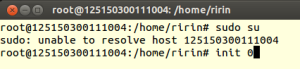
# init 0
# power off
$ sudo su
# shutdown
# half
# init 0
# power off
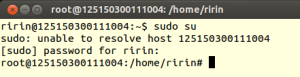
33. su [options] [Nama_User] : Perintah sudo su digunakan jika ingin berpindah dari user biasa ($) menjadi super user atau root (#)


Komentar
Posting Komentar